
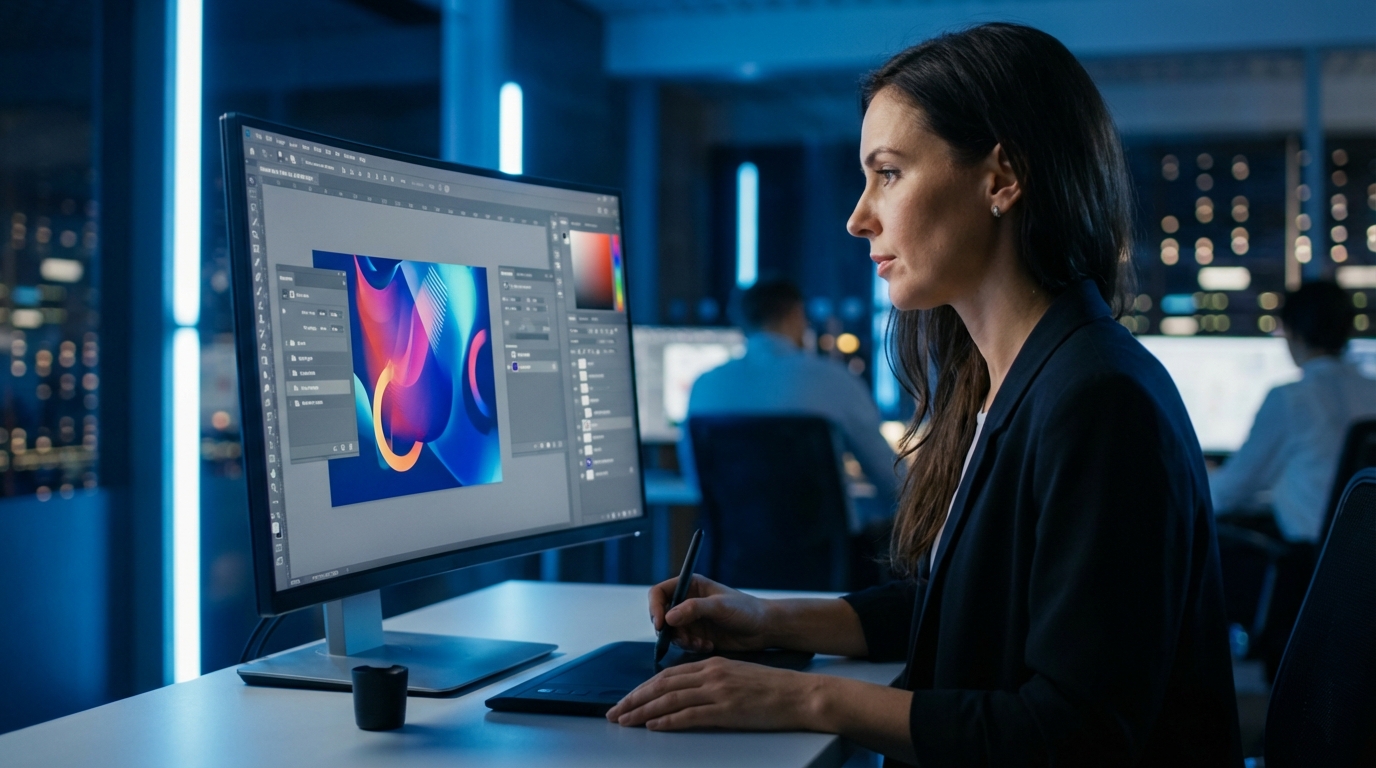
Sosyal medya grafik tasarım dünyasına hoş geldiniz. Bu dersimizde Canva platformunu derinlemesine inceleyeceğiz. Özellikle, Canva arayüzü üzerindeki hakimiyetinizi artırmayı hedefliyoruz. Profesyonel tasarımlar oluşturmak için bu paneli tanımanız şarttır. Ekibimiz, tüm menüleri ve araçları sizler için analiz etti.
Canva Arayüzü ve Temel Gezinme
Öncelikle Canva web sitesine giriş yapın. Sağ üst köşedeki oturum açma seçeneğini kullanın. Açıkçası, masaüstü sürümü en kapsamlı deneyimi sunar. Mobil uygulamayı indirebilirsiniz. Ancak biz bu eğitimde bilgisayar sürümünü temel alacağız. Çünkü şablonlara erişim buradan çok daha kolaydır.
Ana menüyü inceleyelim. Sol panelde “Projeler” sekmesi bulunur. Burada mevcut ve geçmiş çalışmalarınızı görürsünüz. Ayrıca, “Şablonlar” sekmesi size sonsuz seçenek sunar. Sosyal medya, eğitim veya pazarlama şablonlarını buradan seçin. Özellikle marka şablonları kurumsal kimlik için kritiktir. Ancak bu özellik Canva Pro aboneliği gerektirir.
Tasarım Oluşturma ve Editör Paneli
Bir tasarım başlatmak için “Tasarım Oluştur” butonuna tıklayın. Örneğin, bir Instagram gönderisi seçin. Editör açıldığında sol tarafta araç çubuğunu göreceksiniz.
-
Bileşenler: Grafikler, şekiller ve görselleri buradan ekleyin.
-
Yüklemeler: Kendi görsellerinizi sisteme dahil edin.
-
Metin: Tipografi araçlarını kullanarak yazı ekleyin.
-
Çizim: Serbest çizim araçlarına buradan ulaşın.
Buna ek olarak, sol paneldeki “Uygulamalar” sekmesini keşfedin. Burada yapay zeka destekli araçlar bulursunuz. Üstelik Google Drive entegrasyonunu buradan yapabilirsiniz. Verimliliğinizi artırmak için bu kısayolları kullanın.
Çerçeveler ve Izgara Sistemleri Kullanımı
Görsel hiyerarşiyi sağlamak için ızgaralar (grids) hayati önem taşır. Canva arayüzü içinde “Bileşenler” sekmesinden ızgaralara ulaşın. Bir ızgarayı sürükleyip çalışma alanına bırakın. Bu araç, fotoğraf yerleşimini otomatikleştirir.
Bununla birlikte, çerçeveler (frames) daha yaratıcı formlar sunar. Bir çerçeveyi seçin ve sahneye ekleyin. Ardından bir fotoğrafı çerçevenin içine sürükleyin. Görüntü otomatik olarak şeklin içine yerleşir. Fotoğrafın konumunu ayarlamak için görsele çift tıklayın. Sonrasında görüntüyü kaydırın veya yakınlaştırın. Enter tuşuna basarak işlemi tamamlayın.
Stil ve Marka Entegrasyonu
Tasarım sürecini hızlandırmak için “Stiller” sekmesini kullanın. Bu bölüm, renk paletleri ve font setlerini içerir. Bir şablon seçtiğinizde, stil sekmesinden renkleri karıştırabilirsiniz. Böylece tasarımınız saniyeler içinde farklı bir havaya bürünür.
Özellikle “Marka Kiti” kurumsal tutarlılık sağlar. Logolarınızı ve kurumsal renklerinizi buraya yükleyin. Ancak bu özellik ücretli sürümde aktiftir. Buna rağmen, ücretsiz sürümde de manuel renk paletleri oluşturabilirsiniz. Sonuç olarak, Canva arayüzü size profesyonel bir çalışma alanı sunar. Şimdi bu araçları kullanarak ilk tasarımınızı oluşturun.